


Verwenden Sie einen Mac und möchten Versandetiketten mit dem Specipack LB-110 drucken? Das funktioniert problemlos per USB. Unten erklären wir Schritt für Schritt, wie Sie die Installation durchführen.
1. Laden Sie die Installationsdatei (.dmg) herunter
Auf dem Drucker finden Sie einen Link, über den Sie die richtige .dmg-Datei herunterladen können. Diese Datei enthält die Treiberinstallation, die für macOS nötig ist.
2. Öffnen Sie die .dmg-Datei
Doppelklicken Sie auf die heruntergeladene .dmg-Datei, um das Installationsprogramm zu starten. Es erscheint nun ein Installationsassistent auf Ihrem Bildschirm.
3. Wählen Sie Install Driver
Klicken Sie im Assistenten auf Install Driver. Der Treiber wird nun automatisch installiert. Sie müssen hier keine zusätzlichen Einstellungen vornehmen; klicken Sie einfach weiter, bis die Installation abgeschlossen ist.
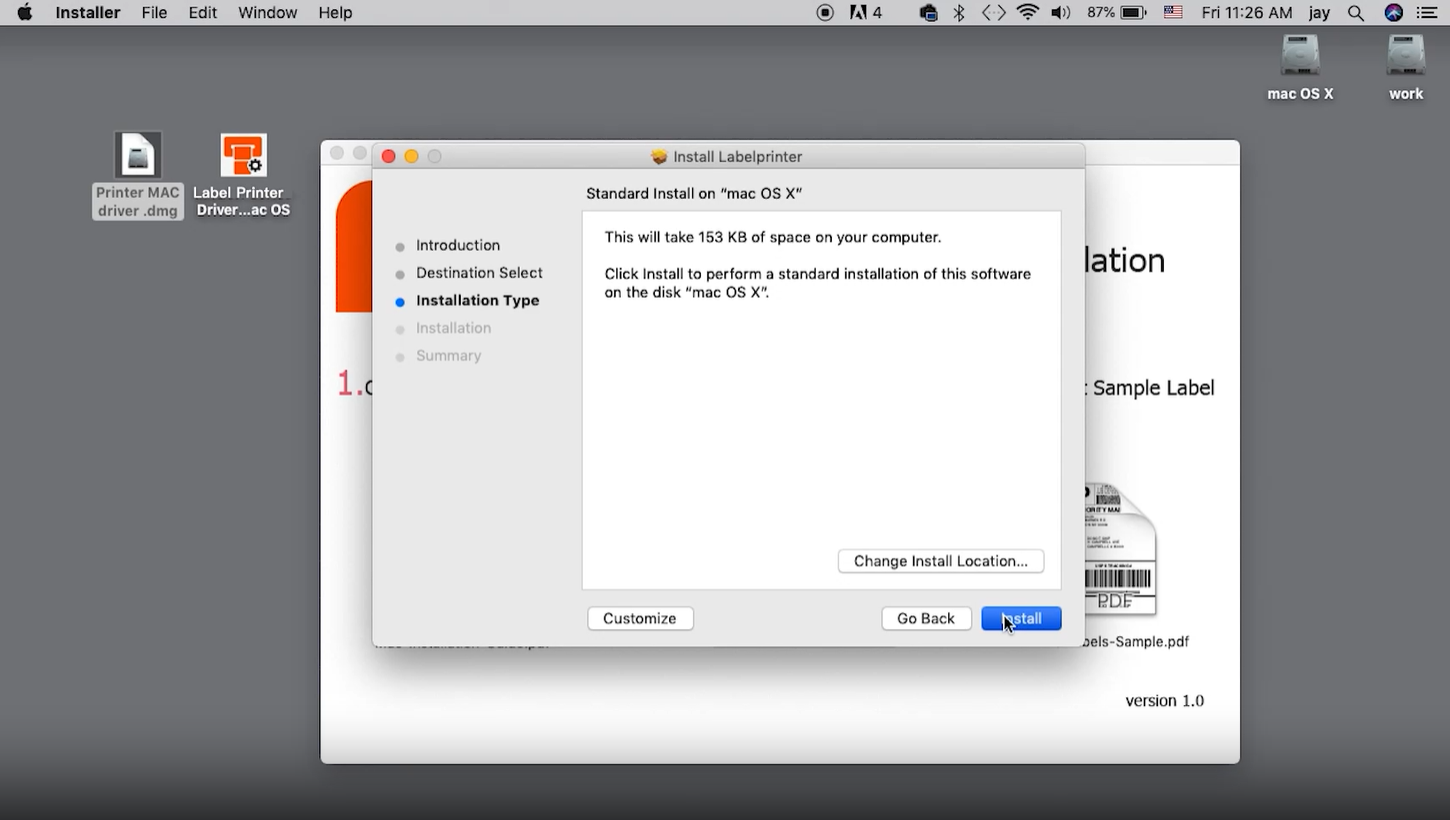
4. Fügen Sie den Drucker in den Mac-Einstellungen hinzu
Nachdem der Treiber installiert ist, müssen Sie den Drucker noch manuell zu Ihrem System hinzufügen:
- Gehen Sie zu Systemeinstellungen > Drucker & Scanner.
- Klicken Sie auf das Pluszeichen (+), um einen neuen Drucker hinzuzufügen.
- Der Drucker erscheint in der Liste (oft unter dem Namen M4201 oder Labelprinter).
- Wählen Sie den Drucker aus und klicken Sie auf Hinzufügen.
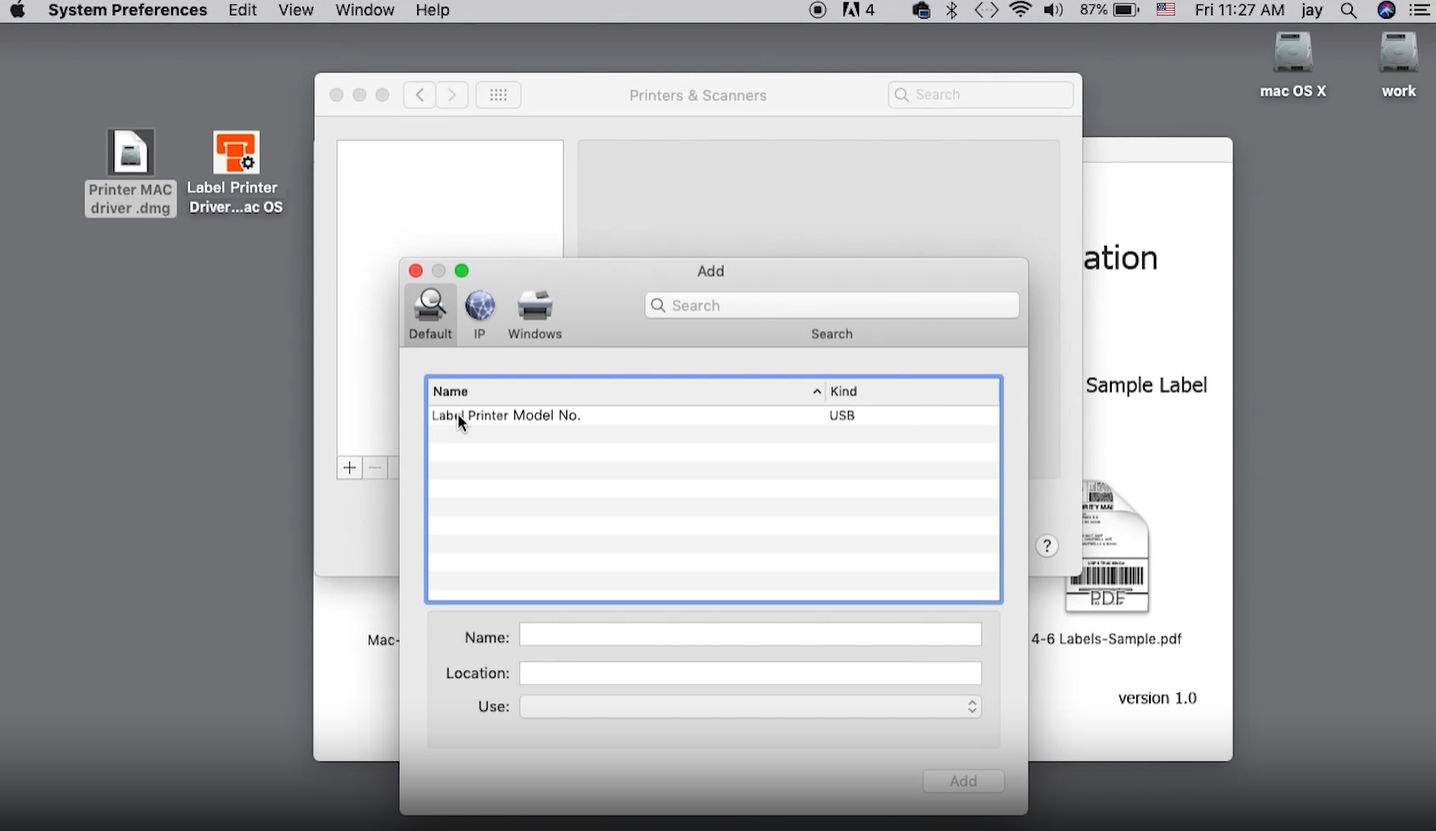
5. Einsatzbereit
Sie können jetzt direkt Versandetiketten von Ihrem Mac drucken. Achten Sie beim Drucken darauf, das richtige Papierformat einzustellen. Für die meisten Versandetiketten ist das 10 x 15 cm (oder 4 x 6 Zoll).
Häufig gestellte Fragen
Muss ich selbst einen Treiber auswählen?
Nein, der richtige Treiber wird während des Installationsprozesses aus Schritt 3 automatisch mit dem Drucker verknüpft.
Ich sehe den Drucker nicht in der Liste, was nun?
Prüfen Sie, ob das USB-Kabel richtig im Mac steckt und der Drucker eingeschaltet ist. Haben Sie die Treiberinstallation vollständig abgeschlossen? Starten Sie Ihren Mac gegebenenfalls neu und versuchen Sie, den Drucker erneut über das Pluszeichen hinzuzufügen.
Welches Dateiformat drucke ich am besten?
Die meisten Versandetiketten werden als PDF-Dateien geliefert. Wählen Sie beim Drucken aus Ihrem PDF-Viewer (wie Vorschau oder Adobe Acrobat) immer das Format 10 x 15 cm für das beste Ergebnis.
Haben Sie Fragen zur Installation auf Ihrem Mac? Nehmen Sie gern Kontakt mit uns auf, wir helfen Ihnen gern weiter!